

ファイル保存先を初期設定「C:\ProgramData\DE-NET\TimeRecorderSchool\」で
使用している場合は、下記1~2の手順でファイルを移行すると、自動バックアップとログデータが復元されます。
ファイルの保存先をネットワーク上に指定している場合や、ローカルの別の場所に指定している場合は、「2. 旧パソコンの設定データに置き換えます」では、ご自身で設定した保存先でおこなってください。

設定データのバックアップを行います。
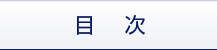
①管理者画面の「バックアップ」ボタンをクリックし、
②「設定ファイルをバックアップ」をクリックします。
※「設定ファイルをバックアップ」ボタンはver1.01で追加されました。
ver1.00をお使いの場合は、こちらのバックアップ方法をご覧ください。
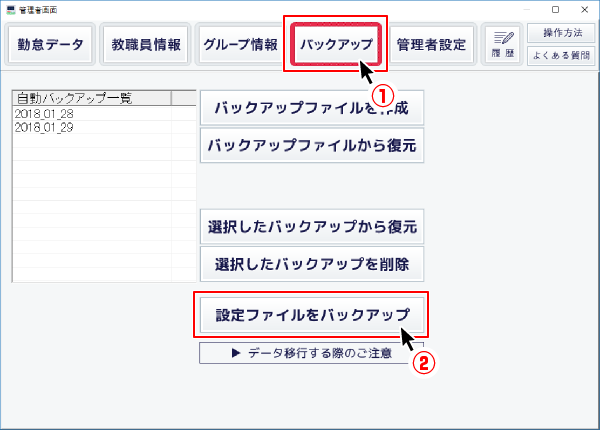
フォルダーの参照画面が表示されましたら
①設定ファイルのバックアップ保存先を指定します(例:デスクトップを選択)
②OKボタンをクリックします。
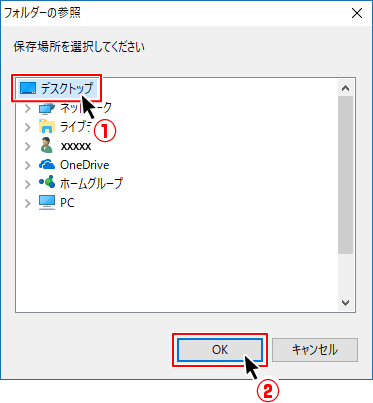
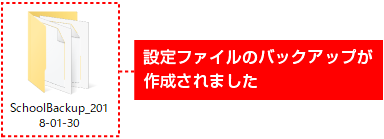
設定ファイルのバックアップが指定場所に保存されました。
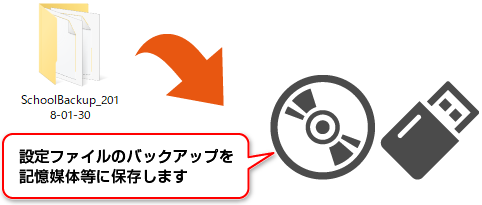
設定ファイルのバックアップフォルダーを、データ異動に使用する記憶媒体
(USBメモリ、CD、DVDなど)に保存してください。

新しいパソコンに最新のソフトをインストールします。
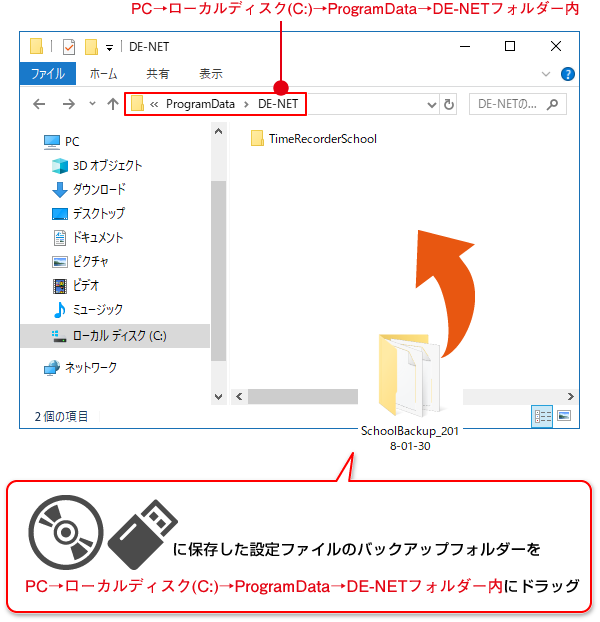
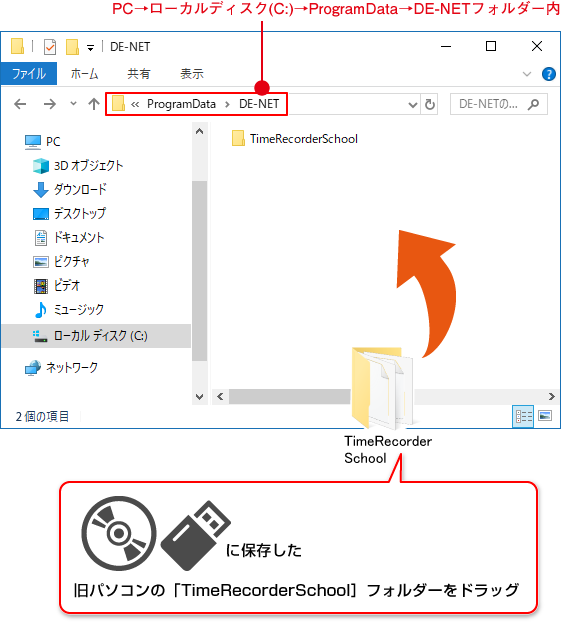
新しいパソコンのPC →ローカルディスク(C:) →ProgramData →DE-NET フォルダーの中には
「TimeRecorderSchool」フォルダーがあります。
旧パソコンの設定ファイルのバックアップフォルダーを、
PC →ローカルディスク(C:) →ProgramData →DE-NET フォルダーの中に
ドラッグして入れてください。
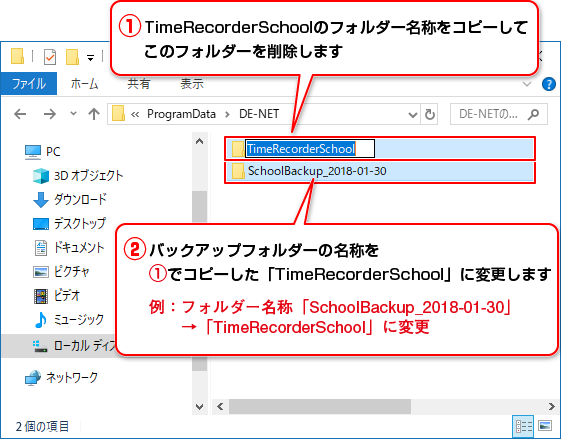
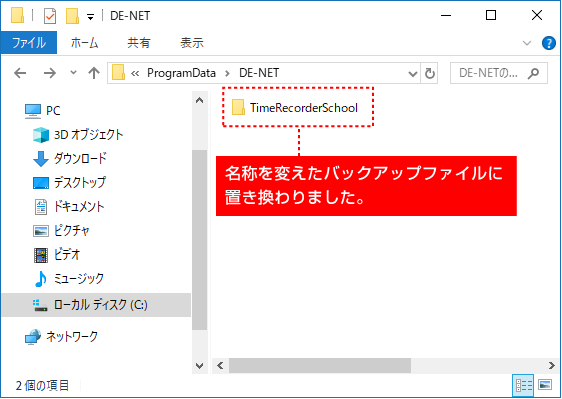
①元のTimeRecorderSchoolフォルダーを削除します。
②バックアップフォルダーの名称を「TimeRecorderSchool」に変更してください。
「TimeRecorderSchool」フォルダーが、旧パソコンの設定ファイルに置き換わりました。
ここまでで、ファイルの保存先設定(管理者設定)と自動バックアップデータが
復元されます。
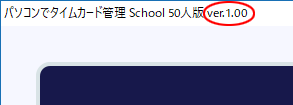
Ver1.00をお使いの場合は、「設定ファイルをバックアップ」ボタンがありません。
以下の手順で設定データのバックアップと置き換えを行ってください。
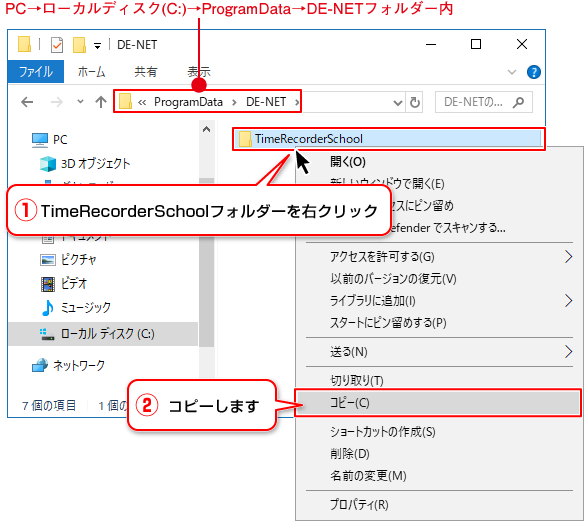
①PC →ローカルディスク(C:) →ProgramData →DE-NET →TimeRecorderSchoolフォルダーの上を
右クリックして、②「TimeRecorderSchool」フォルダーをコピーします。
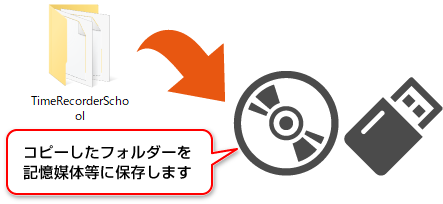
コピーしたフォルダーを、データ異動に使用する記憶媒体(USBメモリ、CD、DVDなど)に
保存してください。
※新しいパソコンでデータが正常に引き継がれたことを確認するまでは、
旧パソコンでデータを削除、アンインストールは行わないでください。
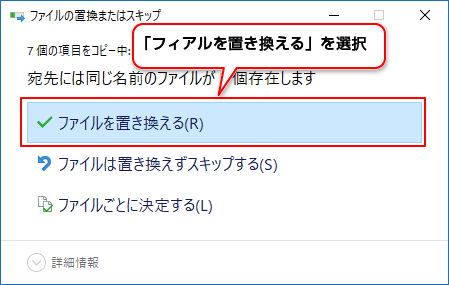
「ファイルの置換またはスキップ」の案内が表示されましたら、
「ファイルを置き換える」を選択して、旧パソコンのデータに置き換えます。

COPYRIGHT © DE-NET CORPORATION. ALL RIGHTS RESERVED.