
①本棚検索の欄に検索キーワードを入力します。
② ボタンをクリックします。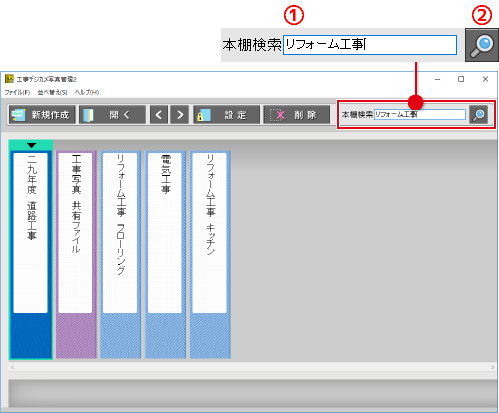
①本棚検索の欄を空欄にします。
②ボタンをクリックします。
③本棚検索が解除されます。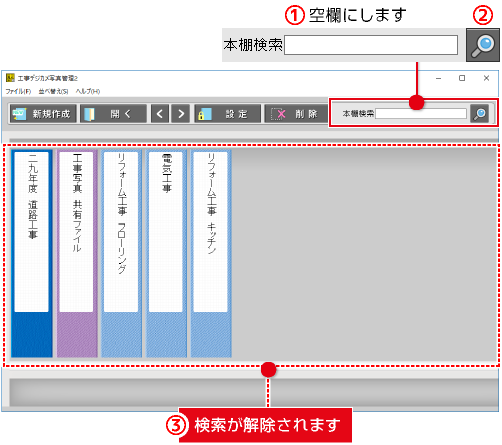
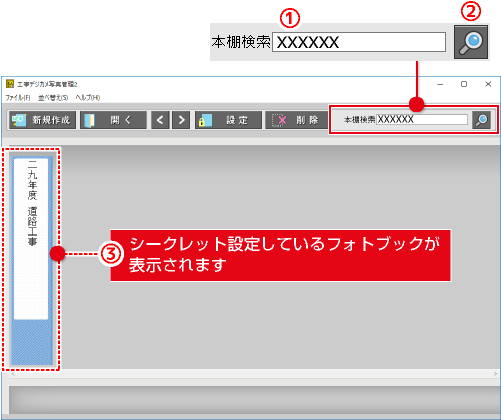
①本棚検索の欄に、シークレット設定した検索キーワードを入力します。
②ボタンをクリックします。
③シークレット設定したフォトブックが表示されます。
※シークレット設定での閲覧制限は本製品上でのみ有効です。
エクスプローラ等での閲覧制限は保証しておりません。
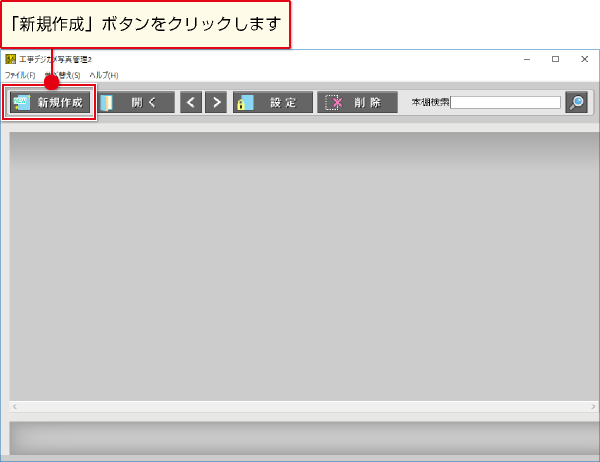
フォトブックの新規作成時、または既存のフォトブックにシークレット設定を行う操作手順です。
 ボタンをクリックします。
※既存のフォトブックに設定する場合は、フォトブックを選択して ボタンを
ボタンを
クリックしてください。
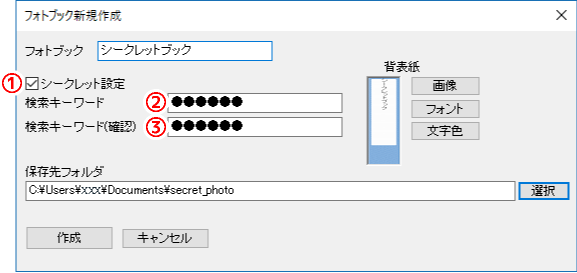
下図のような「フォトブック新規作成」画面が表示されます。
①「 シークレット設定」にチェックを入れます。
② 検索キーワードを入力します。
③ ②と同じ検索キーワードを入力します。
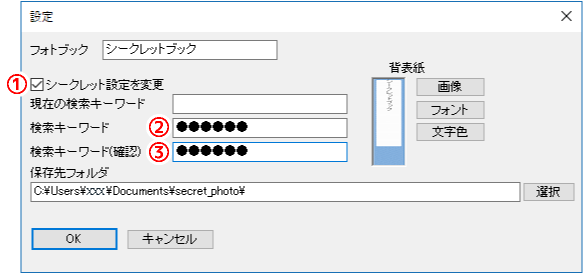
「設定」画面が表示されます。
①「シークレット設定を変更」にチェックを入れます。
② 検索キーワードを入力します。
③ ②と同じ検索キーワードを入力します。
シークレット設定したフォトブックが作成されます。
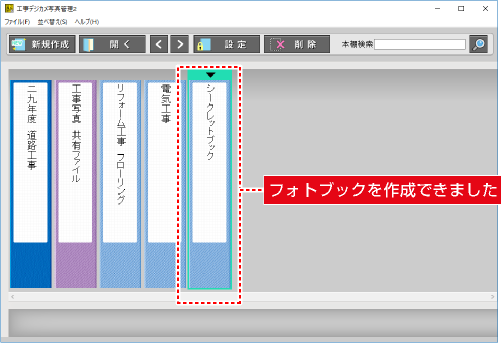
次回以降の起動時は、シークレット設定したフォトブックは本棚に表示されません。
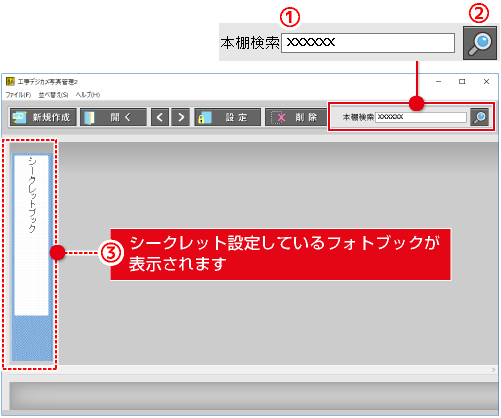
①本棚検索に設定したキーワードを入力して、②ボタンをクリックすると、
③シークレット設定しているフォトブックが表示されます。
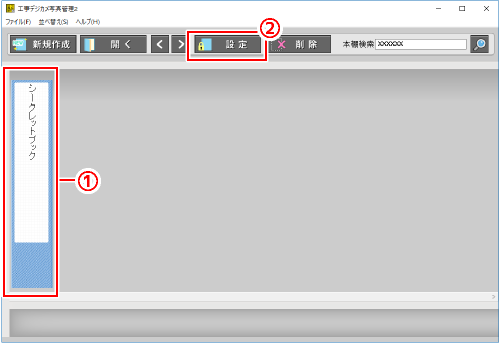
①シークレット設定しているフォトブックを選択します。
②ボタンをクリックします。
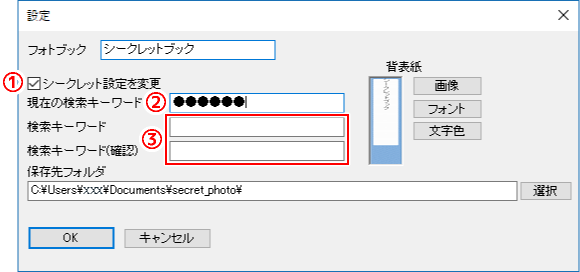
「設定」画面が表示されます。
①「シークレット設定を変更」にチェックを入れます。
② 現在の検索キーワードを入力します。
③ 検索キーワード・検索キーワード(確認)を空欄にします。
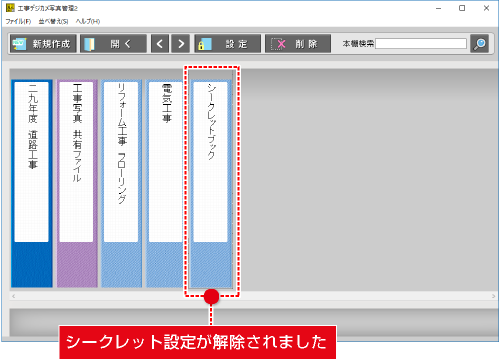
シークレット設定が解除されて、本棚にフォトブックが表示されます。

COPYRIGHT © DE-NET CORPORATION. ALL RIGHTS RESERVED.