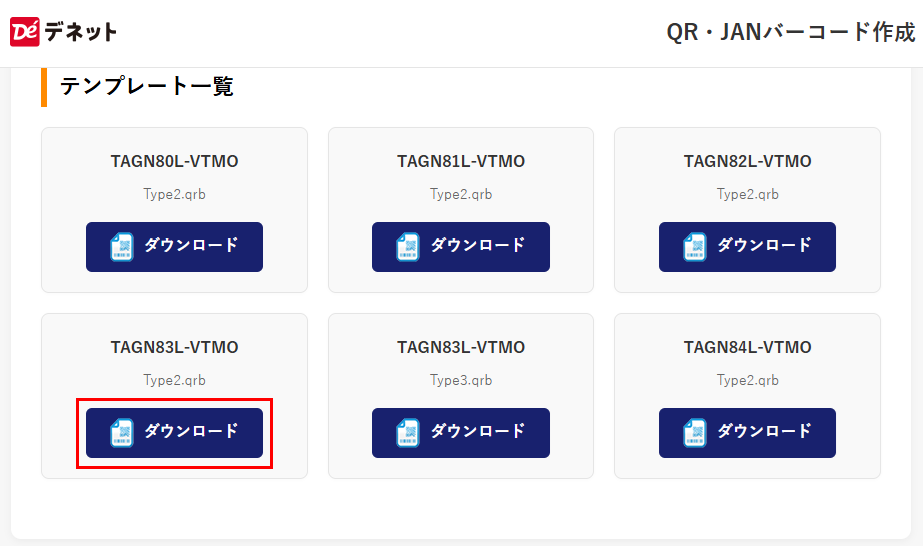
1テンレープト一覧から、取得するデータの「ダウンロード」ボタンをクリックします。
例:TAGN83L-VTM0_Type2.qrb
2ダウンロード または デスクトップ などわかりやすい場所へ保存します。
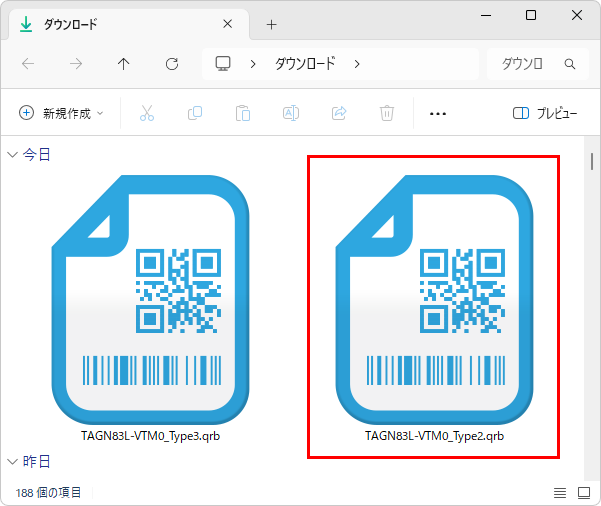
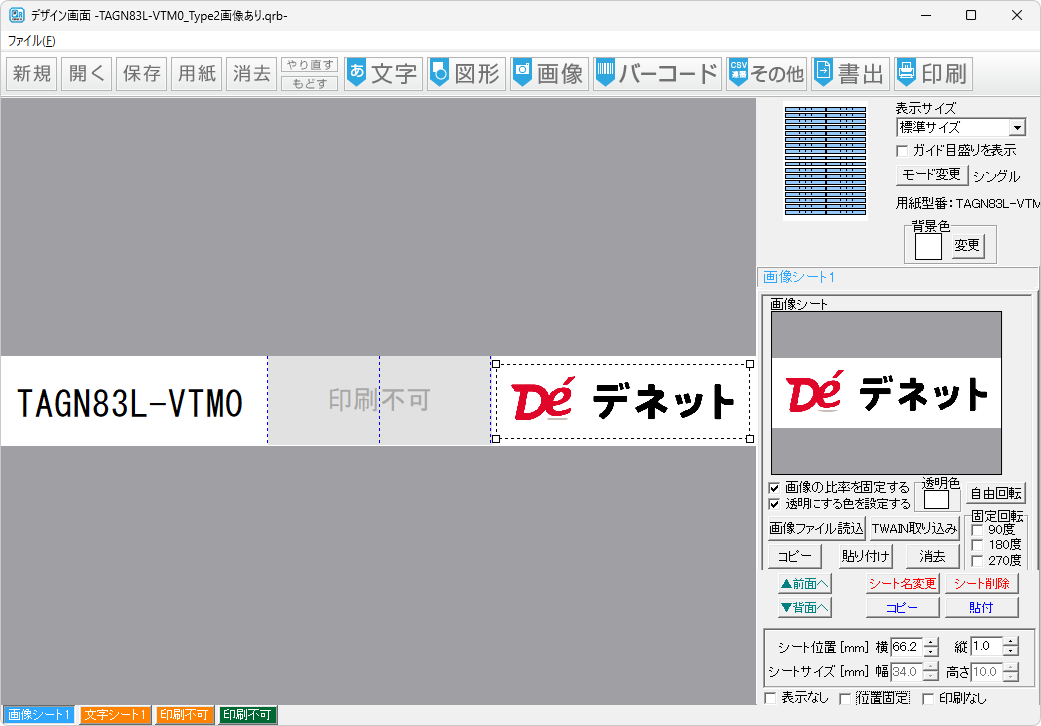
3保存したファイルをダブルクリックします。デザイン画面が表示されます。
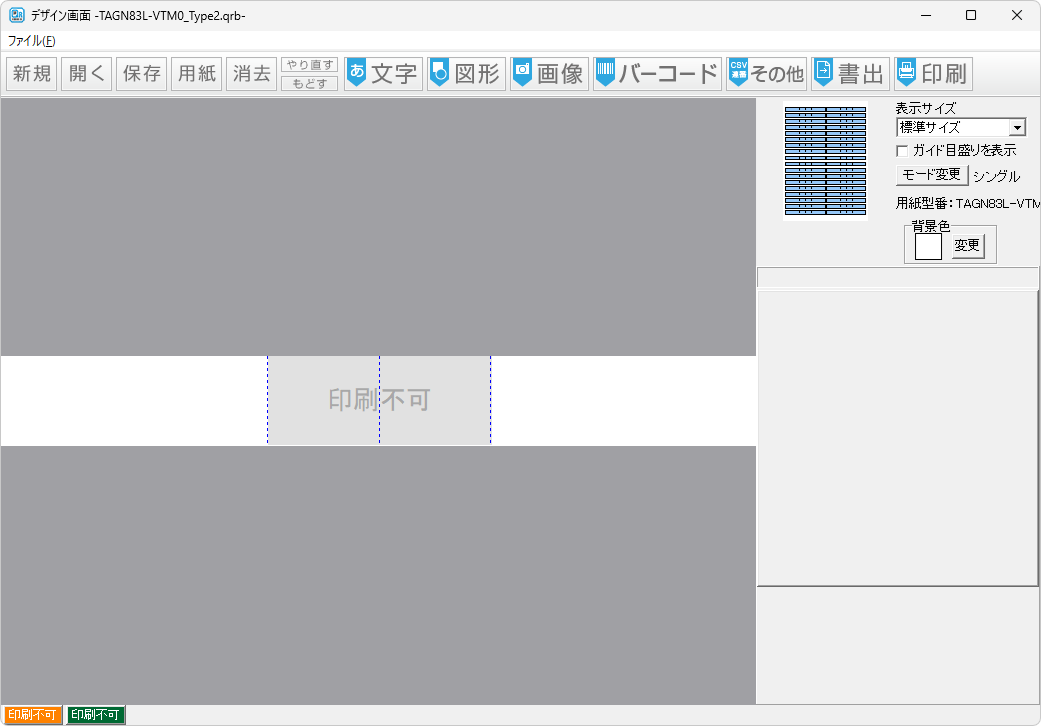
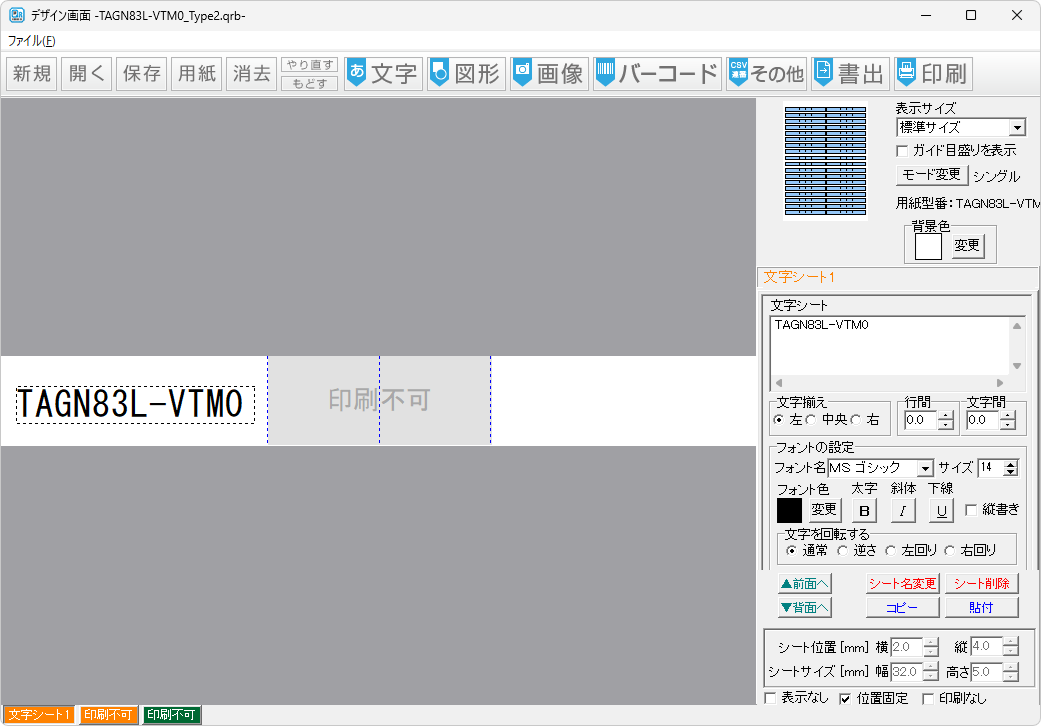
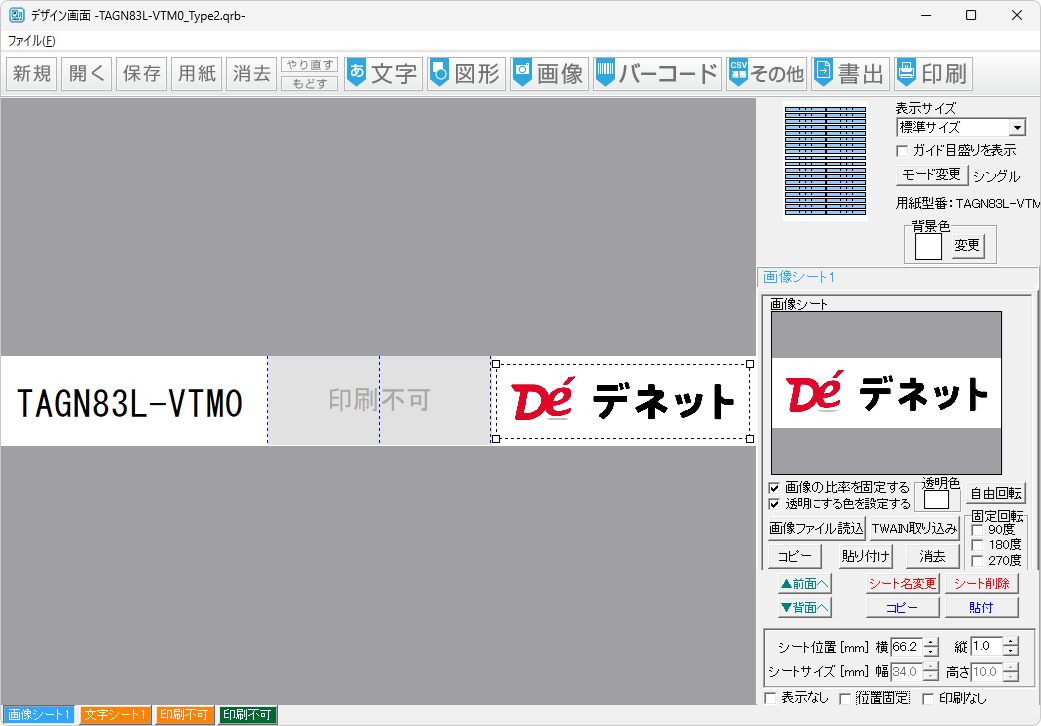
4印刷可能範囲部分に、文字を追加するには、画面上部「文字」ボタンを選択して文字シートを作成します。
画面右側にて文字入力後、フォントサイズや色、その他調整を行います。
※各シートの詳細については、オンラインマニュアルにてご確認ください
(2.文字シートを追加)
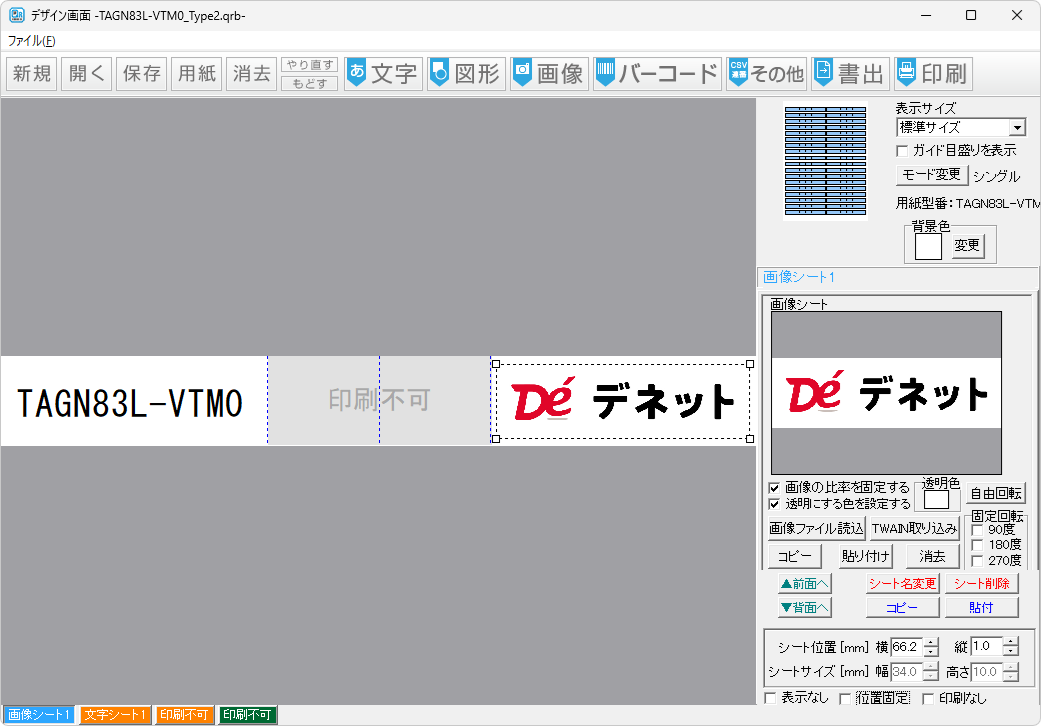
5画像を配置する場合は、画面上部「画像」ボタンを選択し、画像シートを作成します。
画面右側にて画像ファイルを読み込み、サイズほか調整を行います。
※各シートの詳細については、オンラインマニュアルにてご確認ください
(4.画像シートを追加)
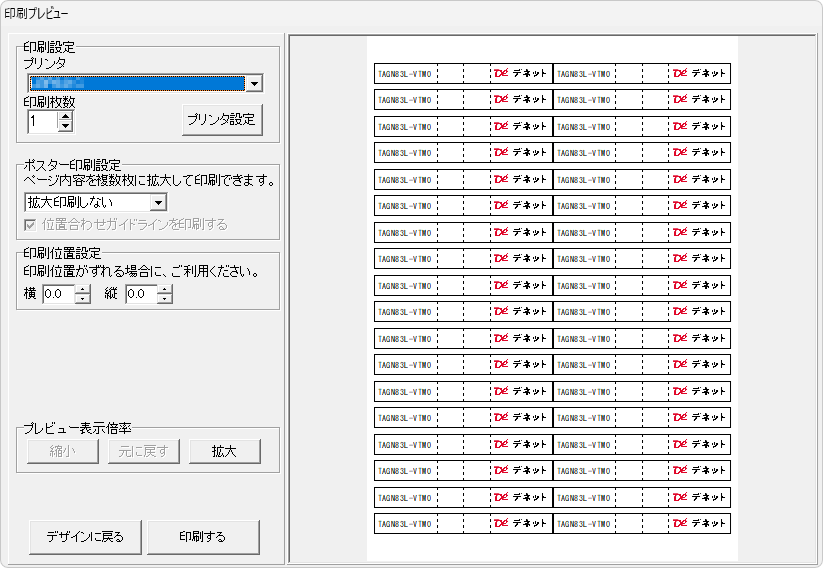
6デザインの作成が終わりましたら、画面右上「印刷」ボタンをクリックし、印刷プレビュー画面にて、
プリンターや印刷位置などを調整後、印刷を行います。
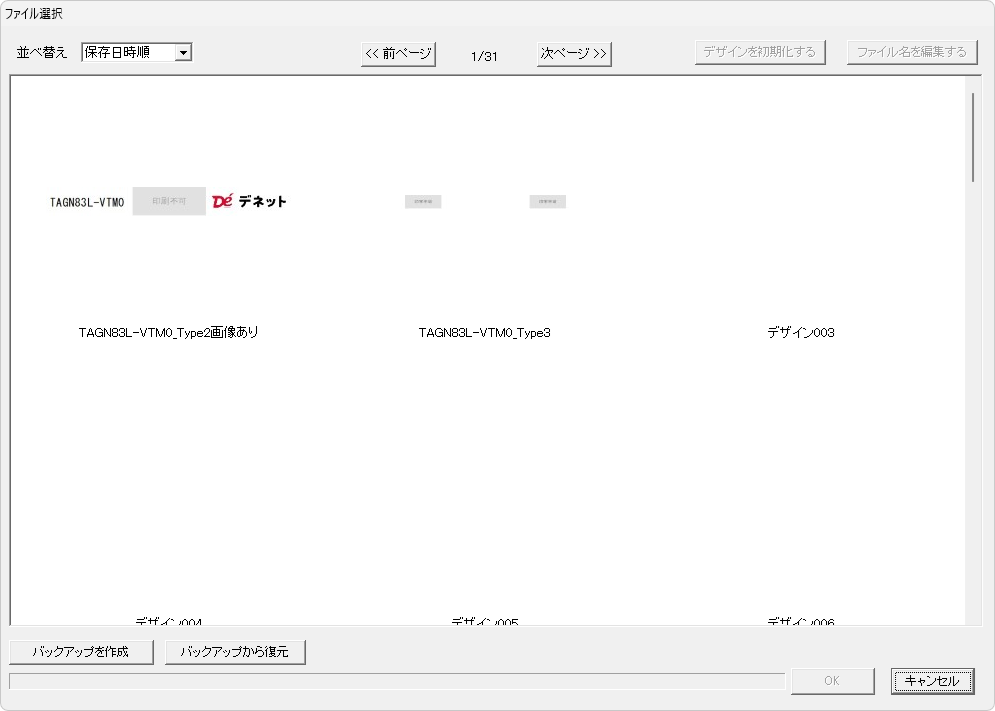
7デザイン画面の左上「保存」ボタンをクリックします。
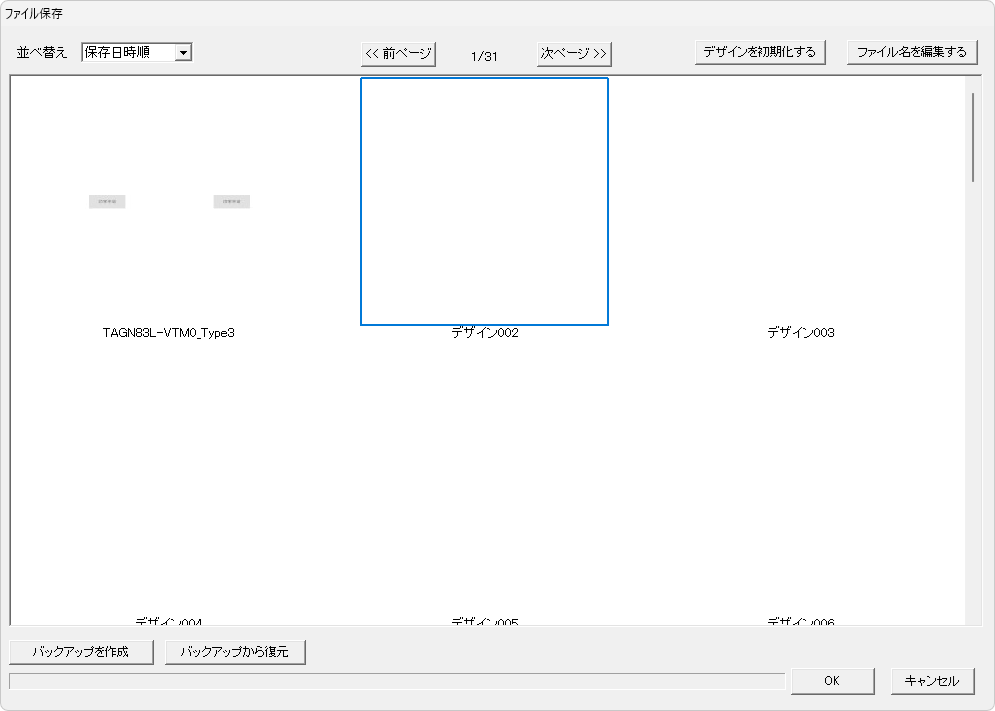
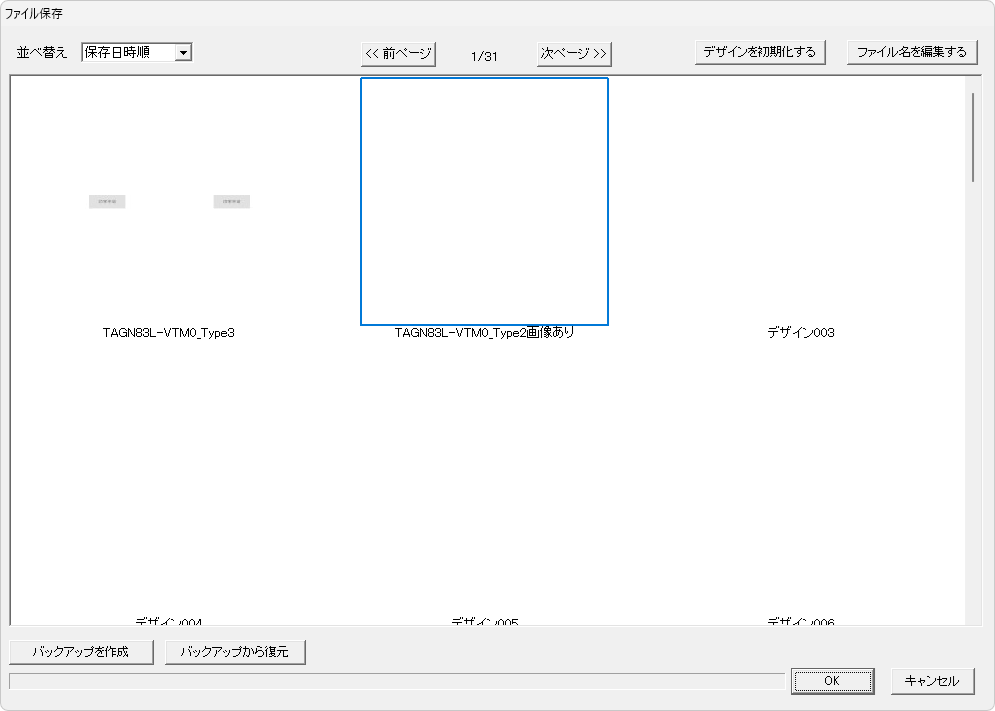
8空いている場所を選択後、画面右上「ファイル名を編集する」ボタンをクリックします。
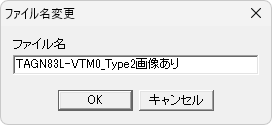
9ファイル名を変更し、「OK」ボタンをクリックします。
10名称変更された枠をクリックし、画面右下「OK」ボタンをクリックします。
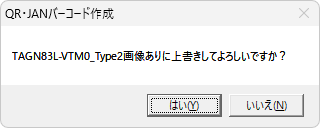
11上書き確認画面が表示されましたら、「はい」ボタンをクリックします。
12データが保存され、デザイン画面左上に保存時の名称が表示されます。