Microsoft Edgeでファイルをダウンロード出来ない場合の対処方法
「一般的にダウンロードされていません」と表示される場合
(1)「一般的にダウンロードされていません」という表示にカーソルを合わせます。
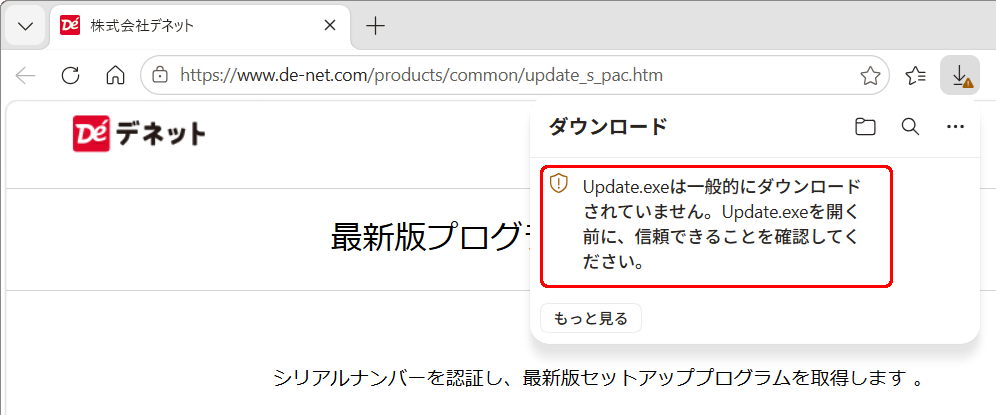
Microsoft Edgeのダウンロード画面
(2)「…」をクリックして「保存」をクリックします。
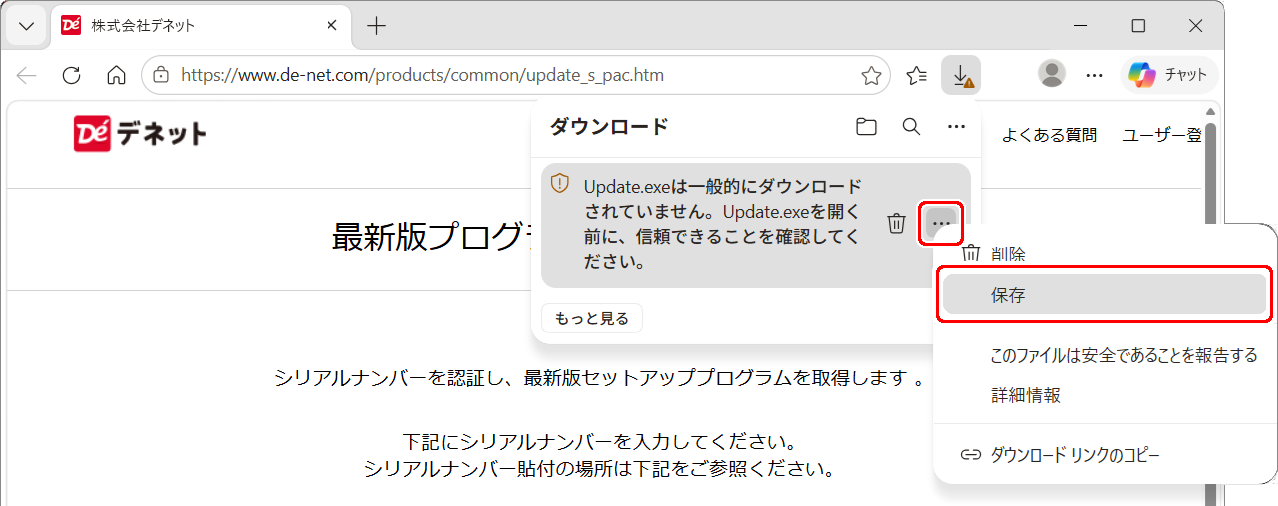
「…」から「保存」を選択
(3)「Update.exeを開く前に、信頼できることを確認してください」と表示されます。
発行元には「DE-NET」または「デネット」と明確に表示されており、不明な発行元ではありません。
信頼できるダウンロードファイルですので、そのまま保存を進めてください。
三角マーク(下矢印)をクリックし、続けて「保持する」をクリックします。
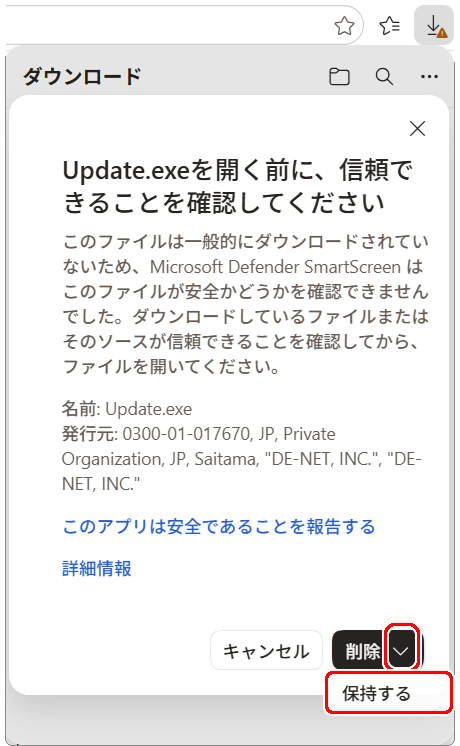
ファイルの確認画面
(4)「Update.exe」をダブルクリックまたは、「ファイルを開く」をクリックするとソフトのインストールが始まります。
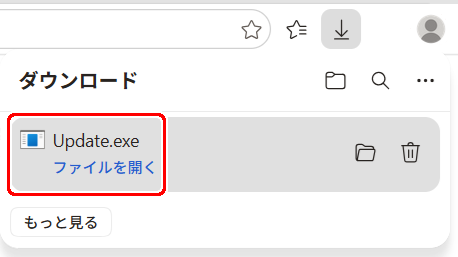
ファイルが保存された状態
ご注意
ダウンロードしたファイルを開く前に、ファイル名や発行元をご確認ください。
発行元に「DE-NET」または「デネット」と表示されていることを確認できれば、安心して保存してください。
「WindowsによってPCが保護されました」という画面が表示される場合
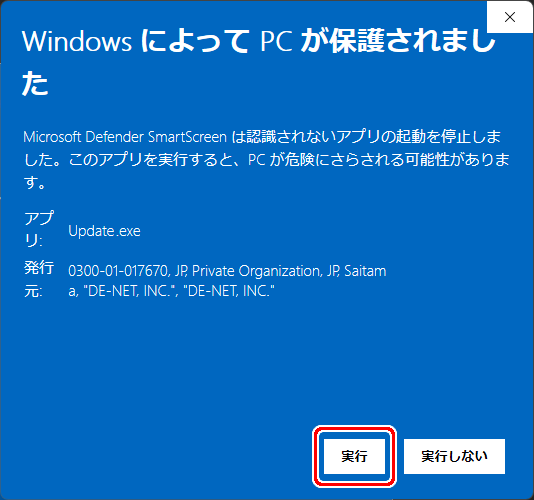
(1)「WindowsによってPCが保護されました」という画面が表示される場合は、[詳細情報]をクリックします。
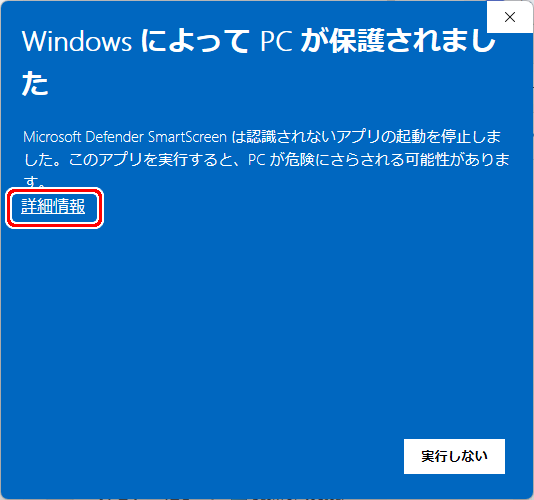
Microsoft Edgeのダウンロード画面
(2)[実行]をクリックします。以上の手順でダウンロードできるようになります。
ユーザーアカウント制御が表示された場合は、[はい]をクリックして進んでください。
インストール画面が表示されましたら、続けてインストール作業を行ってください。