

「実践練習 変換入力をまなぶ。」では、「ローマ字入力」「かな入力」の入力モードの設定は、
お使いのパソコン側で設定してからご利用ください。
①「半角/全角」キーを押して、全角モードにします。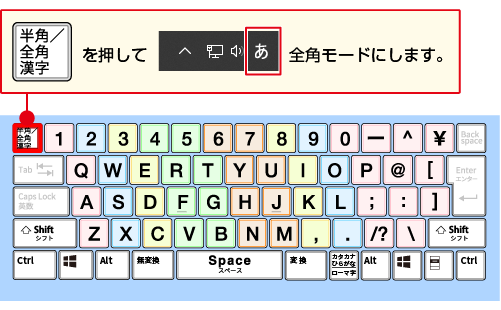
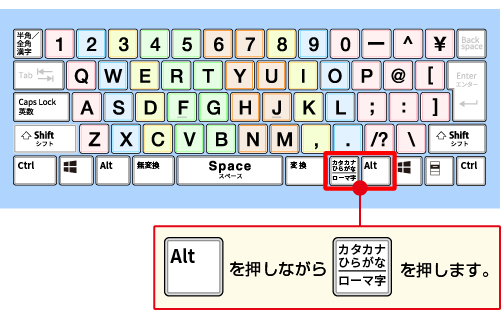
②「Alt」キーを押しながら「カタカナひらがな」キーを押します。
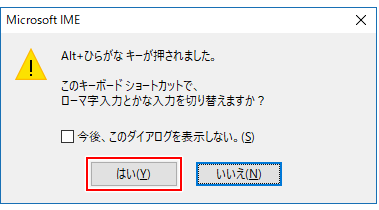
③「Alt+ひらがなキーが押されました。…」というメッセージが表示されたら、
はいをクリックすると、入力モードが切り替わります。
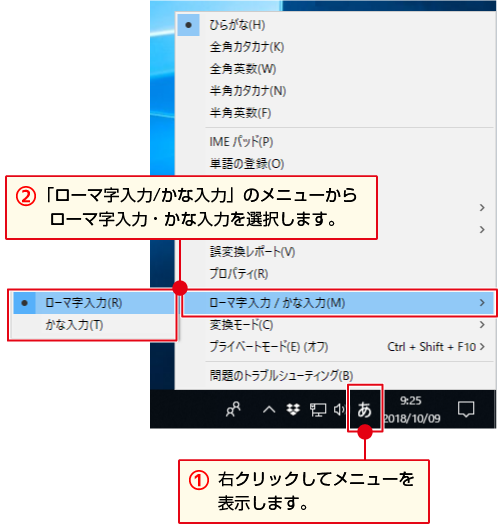
①画面右下のタスクバーに表示されているIMEアイコン(「A」または「あ」)を右クリックしてメニューを表示します。
②表示された一覧から「ローマ字入力/かな入力」にマウスポインターを合わせると、さらにメニューが表示されます。「ローマ字入力」または「かな入力」を選択してください。
選択した入力モードに設定されます。
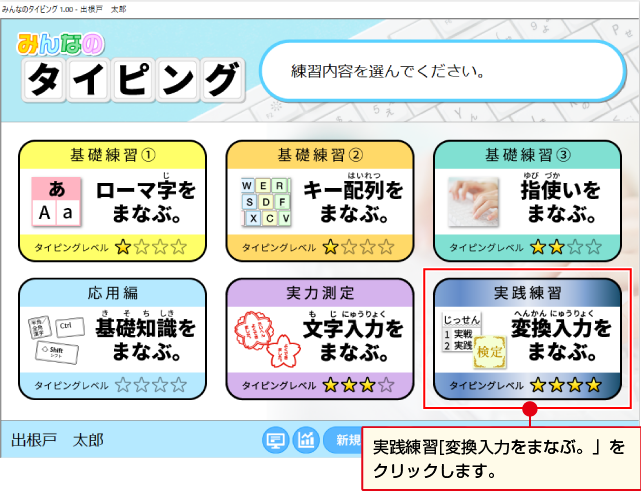
「変換入力をまなぶ。」は、1回につき、2分間の練習時間になります。
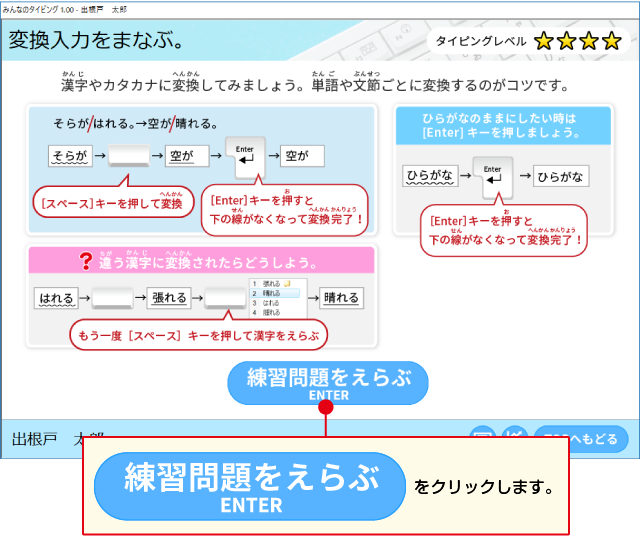
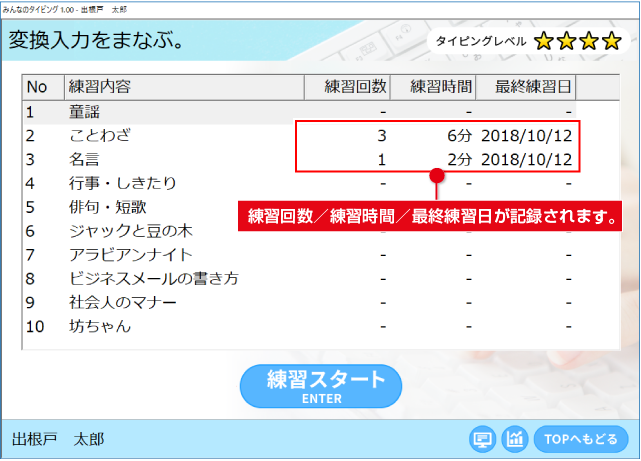
練習内容一覧が表示されます。
問題はNo.1からNo.10まであります。
①練習する内容を選択して、②「練習スタート」ボタンをクリックします。
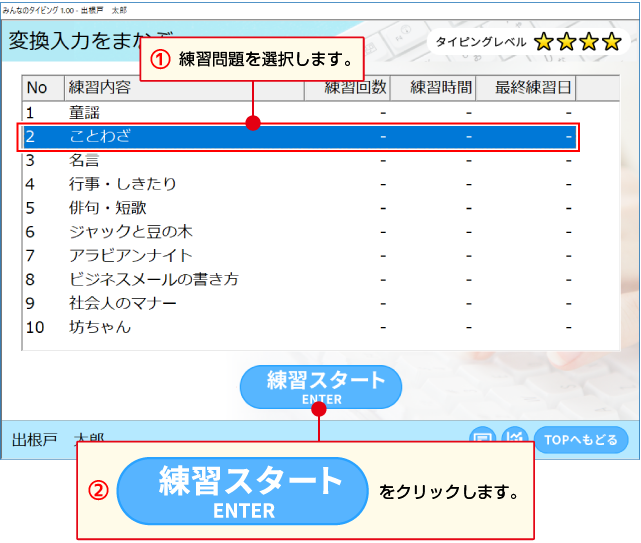
練習時間は2分間です。
問題文と同じように入力してください。
入力後に「Enter」キーを押すと、次の問題が表示されます。
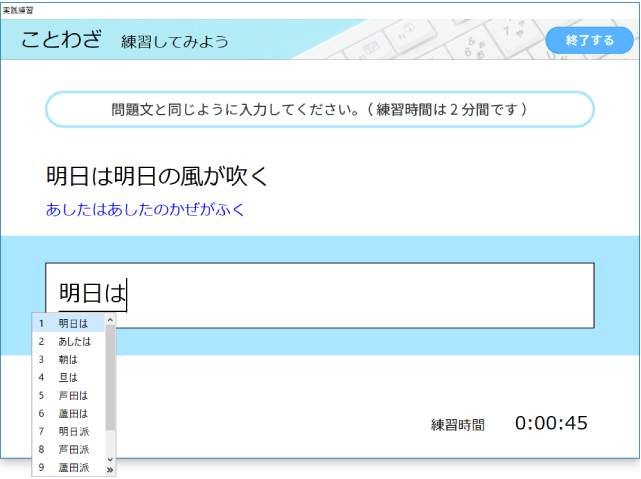
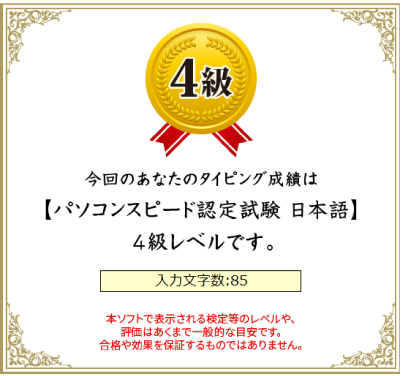
入力文字数から、日本情報処理検定協会「パソコンスピード認定試験」の認定基準を元に
級が表示されます。
※本ソフトで表示される検定等のレベルや評価はあくまで一般的な目安です。
合格や効果を保証するものではありません。
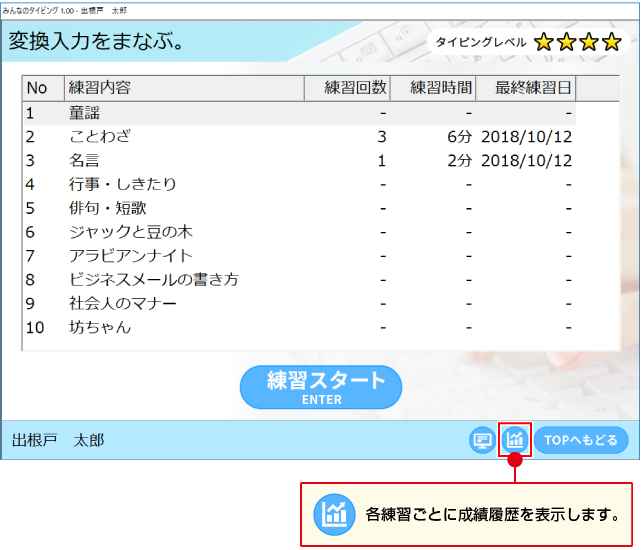
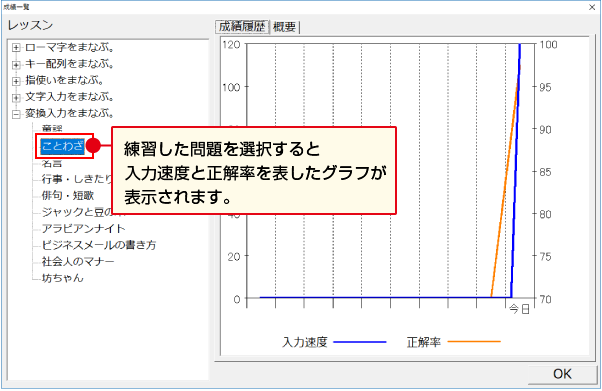
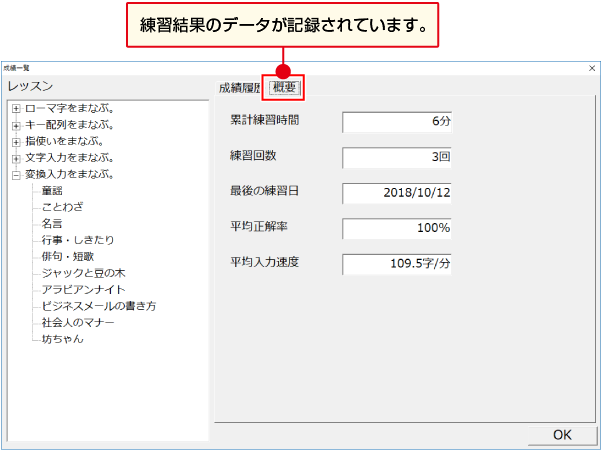
グラフのボタンをクリックすると、成績履歴が記録されています。
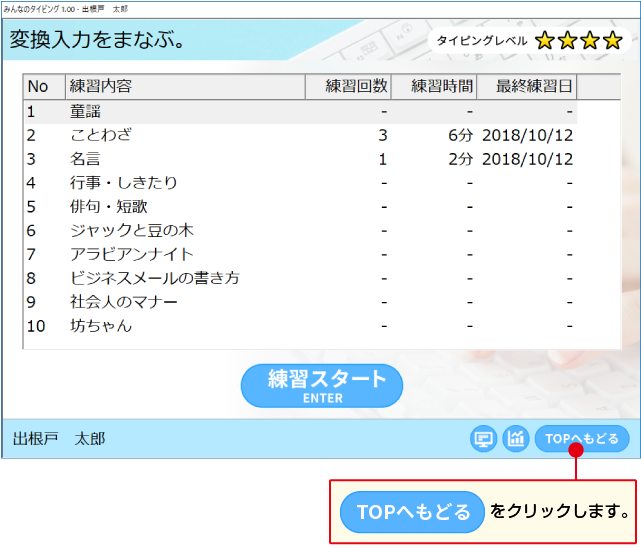
「変換入力をまなぶ。」を終了する時は、「TOPへもどる」をクリックします。


COPYRIGHT © DE-NET CORPORATION. ALL RIGHTS RESERVED.