

※電子納品モードのファイルは、背表紙のデザインは変更できません。
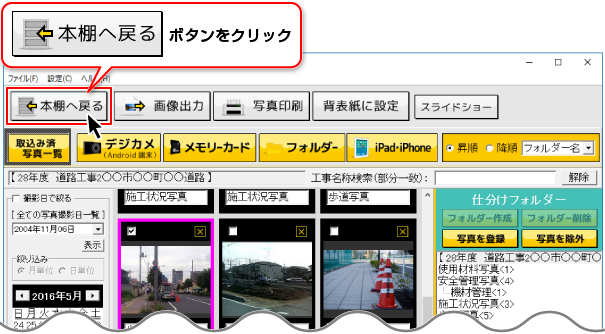
ファイルを開いて、取込み済写真一覧を表示します。
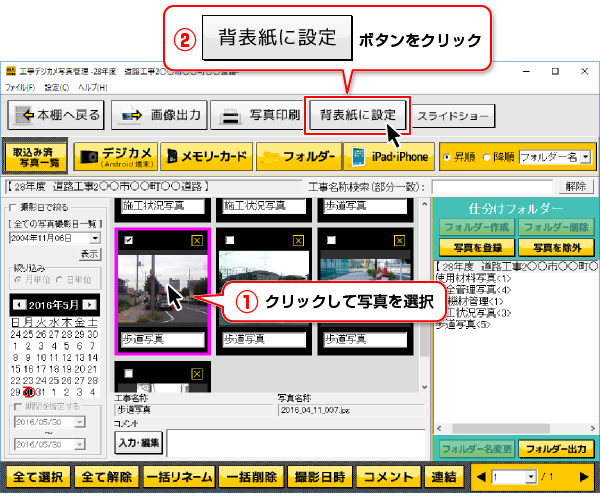
①背表紙にしたい写真をクリックして選択します。
選択された写真は、ピンク色の枠がつき、クリックするごとに「選択」⇔「選択解除」になります。
表紙にできる写真はファイルに登録されている写真の中から1枚だけです。
② ボタンをクリックします。

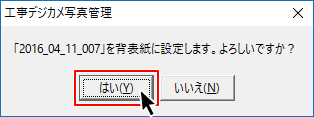
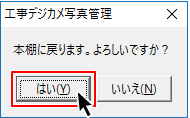
確認画面が表示されますので、はい ボタンをクリックします。
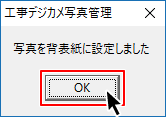
続いてOKボタンをクリックしますと、
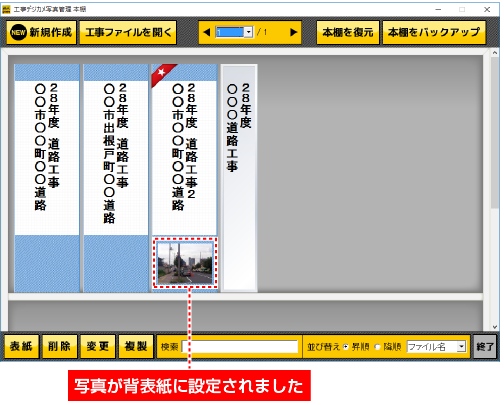
選択した写真が本棚のファイルの背表紙に設定されます。
 ボタンをクリックして、本棚画面に切り替えます。
本棚のファイルの背表紙に写真を設定できました。

COPYRIGHT © DE-NET CORPORATION. ALL RIGHTS RESERVED.